ラベル fdisk の投稿を表示しています。 すべての投稿を表示

2014年3月30日日曜日

ESXi 仮想ディスクをext4でフォーマット

VMware ESXi で仮想ディスクを作成し、LinuxOS上でext4でフォーマットして利用する手順です。
1) VIClientにて仮想ディスク追加
2) fdisk実行
3) ext4でフォーマット
4) ファイルシステムチェック
5) マウント

ESXi: 5.0.0
OS: CentOS 6.5 (64-bit)


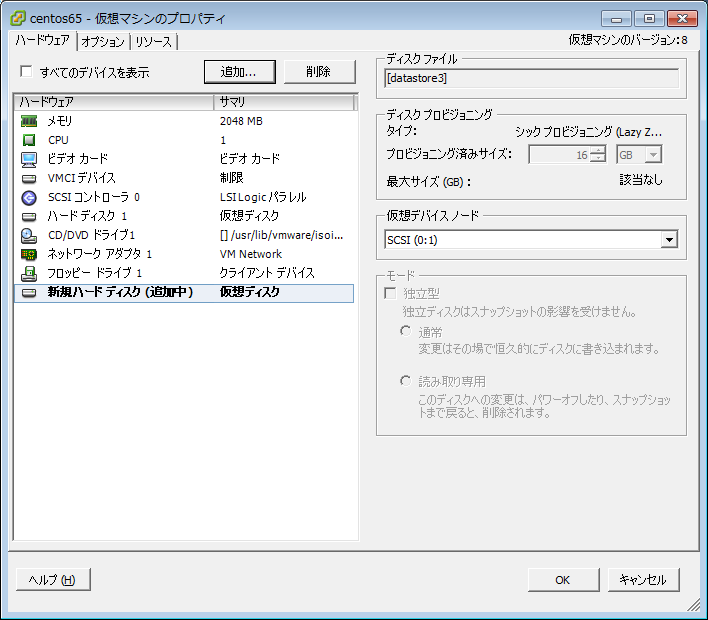
■仮想ディスク追加
追加ボタンをクリック。
参照ボタンからデータストアを指定。

## Linux上で確認
OS起動中にVIClienにて仮想ディスクを追加することは可能ですが、再起動するまでは認識されません。
[root@centos65 ~]# df -hT
Filesystem                      Type   Size  Used Avail Use% Mounted on
/dev/mapper/vg_centos65-lv_root ext4    27G  4.4G   21G  18% /
tmpfs                           tmpfs  940M   80K  940M   1% /dev/shm
/dev/sda1                       ext4   485M   39M  421M   9% /boot
[root@centos65 ~]# ll /dev/sd*
brw-rw----. 1 root disk 8, 0  3月 30 08:15 2014 /dev/sda
brw-rw----. 1 root disk 8, 1  3月 29 23:15 2014 /dev/sda1
brw-rw----. 1 root disk 8, 2  3月 30 08:15 2014 /dev/sda2
[root@centos65 ~]#
[root@centos65 ~]# reboot
※再起動すると追加した仮想ディスクのデバイスファイルが作成される。
[root@centos65 ~]# ll /dev/sd*
brw-rw---- 1 root disk 8,  0  3月 30 11:12 2014 /dev/sda
brw-rw---- 1 root disk 8,  1  3月 30 02:12 2014 /dev/sda1
brw-rw---- 1 root disk 8,  2  3月 30 11:12 2014 /dev/sda2
brw-rw---- 1 root disk 8, 16  3月 30 11:12 2014 /dev/sdb ←ココ
[root@centos65 ~]#

■fdisk実行
ヘルプを表示したり領域を確認したりしていますが、実際に行うことは、
   n   新たに領域を作成する
   p   基本パーティション (1-4) ←設定はデフォルト選択
   w   テーブルをディスクに書き込み、終了する
上記だけです。
[root@centos65 ~]# fdisk /dev/sdb
デバイスは正常な DOS 領域テーブルも、Sun, SGI や OSF ディスクラベルも
含んでいません
新たに DOS ディスクラベルをディスク識別子 0xb5139ff6 で作成します。
あなたが書き込みを決定するまで、変更はメモリ内だけに残します。
その後はもちろん以前の内容は修復不可能になります。
警告: 領域テーブル 4 の不正なフラグ 0x0000 は w(書き込み)によって
正常になります

警告: DOS互換モードは廃止予定です。このモード (コマンド 'c') を止めることを
      強く推奨します。 and change display units to
         sectors (command 'u').

コマンド (m でヘルプ): m
コマンドの動作
   a   ブート可能フラグをつける
   b   bsd ディスクラベルを編集する
   c   dos 互換フラグをつける
   d   領域を削除する
   l   既知の領域タイプをリスト表示する
   m   このメニューを表示する
   n   新たに領域を作成する
   o   新たに空の DOS 領域テーブルを作成する
   p   領域テーブルを表示する
   q   変更を保存せずに終了する
   s   空の Sun ディスクラベルを作成する
   t   領域のシステム ID を変更する
   u   表示/項目ユニットを変更する
   v   領域テーブルを照合する
   w   テーブルをディスクに書き込み、終了する
   x   特別な機能 (エキスパート専用)

コマンド (m でヘルプ): p

ディスク /dev/sdb: 17.2 GB, 17179869184 バイト
ヘッド 255, セクタ 63, シリンダ 2088
Units = シリンダ数 of 16065 * 512 = 8225280 バイト
セクタサイズ (論理 / 物理): 512 バイト / 512 バイト
I/O size (minimum/optimal): 512 bytes / 512 bytes
ディスク識別子: 0xb5139ff6

デバイス ブート      始点        終点     ブロック   Id  システム

コマンド (m でヘルプ): n
コマンドアクション
   e   拡張
   p   基本パーティション (1-4)
p
パーティション番号 (1-4): 1
最初 シリンダ (1-2088, 初期値 1):
初期値 1 を使います
Last シリンダ, +シリンダ数 or +size{K,M,G} (1-2088, 初期値 2088):
初期値 2088 を使います

コマンド (m でヘルプ): w
パーティションテーブルは変更されました!

ioctl() を呼び出してパーティションテーブルを再読込みします。
ディスクを同期しています。
[root@centos65 ~]#

■ext4でフォーマット
ext4の特徴は、
 ・最大1EBまでのボリュームサイズと、最大16TBまでのファイルサイズをサポート。
 ・日付範囲はext3より拡張され、1901年12月14日から2514年4月25日となった。
 ・タイムスタンプがナノ秒をサポート。
[root@centos65 ~]# mkfs -t ext4 /dev/sdb1
mke2fs 1.41.12 (17-May-2010)
Filesystem label=
OS type: Linux
Block size=4096 (log=2)
Fragment size=4096 (log=2)
Stride=0 blocks, Stripe width=0 blocks
1048576 inodes, 4192957 blocks
209647 blocks (5.00%) reserved for the super user
First data block=0
Maximum filesystem blocks=4294967296
128 block groups
32768 blocks per group, 32768 fragments per group
8192 inodes per group
Superblock backups stored on blocks:
        32768, 98304, 163840, 229376, 294912, 819200, 884736, 1605632, 2654208,
        4096000

Writing inode tables: done
Creating journal (32768 blocks): done
Writing superblocks and filesystem accounting information: done

This filesystem will be automatically checked every 24 mounts or
180 days, whichever comes first.  Use tune2fs -c or -i to override.
[root@centos65 ~]#

■ファイルシステムチェック
[root@centos65 ~]# fsck /dev/sdb1
fsck from util-linux-ng 2.17.2
e2fsck 1.41.12 (17-May-2010)
/dev/sdb1: clean, 11/1048576 files, 109841/4192957 blocks
[root@centos65 ~]#

■マウント
[root@centos65 ~]# mkdir /data
[root@centos65 ~]# mount /dev/sdb1 /data
[root@centos65 ~]# ll /data
合計 16
drwx------ 2 root root 16384  3月 30 02:23 2014 lost+found
[root@centos65 ~]# df -hT
Filesystem                      Type   Size  Used Avail Use% Mounted on
/dev/mapper/vg_centos65-lv_root ext4    27G  4.4G   21G  18% /
tmpfs                           tmpfs  940M   72K  940M   1% /dev/shm
/dev/sda1                       ext4   485M   39M  421M   9% /boot
/dev/sdb1                       ext4    16G  172M   15G   2% /data
[root@centos65 ~]#
※/etc/fstabに記載していないので再起動するとマウントは解除されます。
仮想ディスクをext4で追加することができました。お疲れ様でした。

■マウント解除
[root@centos65 ~]# umount /data
[root@centos65 ~]# df -hT
Filesystem                      Type   Size  Used Avail Use% Mounted on
/dev/mapper/vg_centos65-lv_root ext4    27G  4.4G   21G  18% /
tmpfs                           tmpfs  940M   72K  940M   1% /dev/shm
/dev/sda1                       ext4   485M   39M  421M   9% /boot
[root@centos65 ~]#


こちらの情報が何かのお役に立てましたら幸いです。サイト継続ご協力のほどお願いいたします。m(_ _)m

2012年2月13日月曜日

CentOS 6.2 LVMのディスクサイズ拡張

パーティション構成にLVMが使用されている場合の手順です。 LVMを使用せず、物理ディスクにパーティションが直接マッピングされている場合等は、 GPartedで拡張するのがおすすめですが、そのネタはまた次回。
・LinuxサーバOS: CentOS6.2 (64-bit)
・ホスト名: srv04

■vSphereClientからESXi上の仮想マシンのディスクサイズ拡張
仮想マシンsrv04をシャットダウン
ハードディスク1を16GB→30GBに設定 ■事前状況確認 [root@srv04 ~]# df -h Filesystem Size Used Avail Use% マウント位置 /dev/mapper/vg_srv04-lv_root 14G 3.5G 9.2G 28% / tmpfs 499M 88K 499M 1% /dev/shm /dev/sda1 485M 48M 412M 11% /boot [root@srv04 ~]# fdisk -l ディスク /dev/sda: 32.2 GB, 32212254720 バイト ヘッド 64, セクタ 32, シリンダ 30720 Units = シリンダ数 of 2048 * 512 = 1048576 バイト セクタサイズ (論理 / 物理): 512 バイト / 512 バイト I/O size (minimum/optimal): 512 bytes / 512 bytes ディスク識別子: 0x000ce9dd デバイス ブート 始点 終点 ブロック Id システム /dev/sda1 * 2 501 512000 83 Linux パーティション 1 は、シリンダ境界で終わっていません。 /dev/sda2 502 16384 16264192 8e Linux LVM パーティション 2 は、シリンダ境界で終わっていません。 ディスク /dev/mapper/vg_srv04-lv_root: 14.5 GB, 14537457664 バイト ヘッド 255, セクタ 63, シリンダ 1767 Units = シリンダ数 of 16065 * 512 = 8225280 バイト セクタサイズ (論理 / 物理): 512 バイト / 512 バイト I/O size (minimum/optimal): 512 bytes / 512 bytes ディスク識別子: 0x00000000 ディスク /dev/mapper/vg_srv04-lv_root は正常なパーティションテーブルを含んでいません ディスク /dev/mapper/vg_srv04-lv_swap: 2113 MB, 2113929216 バイト ヘッド 255, セクタ 63, シリンダ 257 Units = シリンダ数 of 16065 * 512 = 8225280 バイト セクタサイズ (論理 / 物理): 512 バイト / 512 バイト I/O size (minimum/optimal): 512 bytes / 512 bytes ディスク識別子: 0x00000000 ディスク /dev/mapper/vg_srv04-lv_swap は正常なパーティションテーブルを含んでいません [root@srv04 ~]# ■一旦、拡張領域に新規パーティションを作成 [root@srv04 ~]# fdisk /dev/sda 警告: DOS互換モードは廃止予定です。このモード (コマンド 'c') を止めることを 強く推奨します。 and change display units to sectors (command 'u'). コマンド (m でヘルプ): m コマンドの動作 a ブート可能フラグをつける b bsd ディスクラベルを編集する c dos 互換フラグをつける d 領域を削除する l 既知の領域タイプをリスト表示する m このメニューを表示する n 新たに領域を作成する o 新たに空の DOS 領域テーブルを作成する p 領域テーブルを表示する q 変更を保存せずに終了する s 空の Sun ディスクラベルを作成する t 領域のシステム ID を変更する u 表示/項目ユニットを変更する v 領域テーブルを照合する w テーブルをディスクに書き込み、終了する x 特別な機能 (エキスパート専用) コマンド (m でヘルプ): p ディスク /dev/sda: 32.2 GB, 32212254720 バイト ヘッド 64, セクタ 32, シリンダ 30720 Units = シリンダ数 of 2048 * 512 = 1048576 バイト セクタサイズ (論理 / 物理): 512 バイト / 512 バイト I/O size (minimum/optimal): 512 bytes / 512 bytes ディスク識別子: 0x000ce9dd デバイス ブート 始点 終点 ブロック Id システム /dev/sda1 * 2 501 512000 83 Linux パーティション 1 は、シリンダ境界で終わっていません。 /dev/sda2 502 16384 16264192 8e Linux LVM パーティション 2 は、シリンダ境界で終わっていません。 コマンド (m でヘルプ): n コマンドアクション e 拡張 p 基本パーティション (1-4) p パーティション番号 (1-4): 3 最初 シリンダ (1-30720, 初期値 1): 16385 Last シリンダ, +シリンダ数 or +size{K,M,G} (16385-30720, 初期値 30720): 30720 コマンド (m でヘルプ): w パーティションテーブルは変更されました! ioctl() を呼び出してパーティションテーブルを再読込みします。 警告: パーティションテーブルの再読込みがエラー 16 で失敗しました: デバイスもしくはリソースがビジー状態です。 カーネルはまだ古いテーブルを使っています。新しいテーブルは 次回リブート時か、partprobe(8)またはkpartx(8)を実行した後に 使えるようになるでしょう ディスクを同期しています。 [root@srv04 ~]# reboot →シリンダ境界で終わっていないというメッセージが出ているので、追加パーティション のシリンダの初期値を/dev/sda2の値(16384)の次の値とした。 ⇒再起動後にパーティションを確認すると/dev/sda3が作成されている。 [root@redmine ~]# fdisk -l ディスク /dev/sda: 32.2 GB, 32212254720 バイト ヘッド 64, セクタ 32, シリンダ 30720 Units = シリンダ数 of 2048 * 512 = 1048576 バイト セクタサイズ (論理 / 物理): 512 バイト / 512 バイト I/O size (minimum/optimal): 512 bytes / 512 bytes ディスク識別子: 0x000ce9dd デバイス ブート 始点 終点 ブロック Id システム /dev/sda1 * 2 501 512000 83 Linux パーティション 1 は、シリンダ境界で終わっていません。 /dev/sda2 502 16384 16264192 8e Linux LVM パーティション 2 は、シリンダ境界で終わっていません。 /dev/sda3 16385 30720 14680064 83 Linux ディスク /dev/mapper/vg_srv04-lv_root: 14.5 GB, 14537457664 バイト (後略) ■/dev/sda3を元にPhysical Volumeを作り、Volume Group(vg_srv04)に追加 [root@srv04 ~]# pvcreate /dev/sda3 Writing physical volume data to disk "/dev/sda3" Physical volume "/dev/sda3" successfully created [root@srv04 ~]# vgextend vg_srv04 /dev/sda3 Volume group "vg_srv04" successfully extended [root@srv04 ~]# ⇒論理ボリュームに割り当てられるエクステントの個数(Free PEの値)を調べる [root@srv04 ~]# vgdisplay -v Finding all volume groups Finding volume group "vg_srv04" --- Volume group --- VG Name vg_srv04 System ID Format lvm2 Metadata Areas 2 Metadata Sequence No 4 VG Access read/write VG Status resizable MAX LV 0 Cur LV 2 Open LV 2 Max PV 0 Cur PV 2 Act PV 2 VG Size 29.50 GiB PE Size 4.00 MiB Total PE 7553 Alloc PE / Size 3970 / 15.51 GiB Free PE / Size 3583 / 14.00 GiB ←ここに注目! VG UUID oJIJHr-uD5d-ZXni-aAEm-nnZd-foA0-5XZvPD --- Logical volume --- LV Name /dev/vg_srv04/lv_root VG Name vg_srv04 LV UUID Siwck8-f0lb-zD8E-8Gdt-a5tH-7Ilq-a1wuqn LV Write Access read/write LV Status available # open 1 LV Size 13.54 GiB Current LE 3466 Segments 1 Allocation inherit Read ahead sectors auto - currently set to 256 Block device 253:0 --- Logical volume --- LV Name /dev/vg_srv04/lv_swap VG Name vg_srv04 LV UUID xZ92Cs-uPmf-rerw-oEBH-068n-rKAQ-f4wA5y LV Write Access read/write LV Status available # open 1 LV Size 1.97 GiB Current LE 504 Segments 1 Allocation inherit Read ahead sectors auto - currently set to 256 Block device 253:1 --- Physical volumes --- PV Name /dev/sda2 PV UUID v0cw4G-58Tk-Earn-p4xC-tMch-jkmZ-Pk5SDP PV Status allocatable Total PE / Free PE 3970 / 0 PV Name /dev/sda3 PV UUID xja5iK-Bzdh-FL01-dSda-wY8w-kWEQ-VNOZrS PV Status allocatable Total PE / Free PE 3583 / 3583 [root@srv04 ~]# ■Volume Group(vg_srv04)のLogical Volume(lv_root)を拡張 ⇒エクステント数を指定して論理ボリューム拡大 [root@srv04 ~]# lvextend -l +3583 /dev/vg_srv04/lv_root Extending logical volume lv_root to 27.54 GiB Logical volume lv_root successfully resized [root@srv04 ~]# ⇒resize2fsを実行(拡張サイズが大きいほど時間がかかる) [root@srv04 ~]# resize2fs /dev/vg_srv04/lv_root resize2fs 1.41.12 (17-May-2010) Filesystem at /dev/vg_srv04/lv_root is mounted on /; on-line resizing required old desc_blocks = 1, new_desc_blocks = 2 Performing an on-line resize of /dev/vg_srv04/lv_root to 7218176 (4k) blocks. The filesystem on /dev/vg_srv04/lv_root is now 7218176 blocks long. [root@srv04 ~]#

■拡張完了
[root@srv04 ~]# df -h
Filesystem            Size  Used Avail Use% マウント位置
/dev/mapper/vg_srv04-lv_root
                       28G  3.5G   23G  14% /
tmpfs                 499M   88K  499M   1% /dev/shm
/dev/sda1             485M   48M  412M  11% /boot
[root@srv04 ~]#

2009年3月26日木曜日

ディスク追加手順

20090326
■現状確認
[root@Cent-web ~]# df -m
Filesystem 1M-ブロック 使用 使用可 使用% マウント位置
/dev/sda4 5946 2708 2936 48% /
/dev/sda1 99 12 82 13% /boot
none 252 0 252 0% /dev/shm
/dev/sda3 2016 132 1782 7% /var


■fdisk実行
[root@Cent-web ~]# fdisk /dev/sdb
デバイスは正常な DOS 領域テーブルも、Sun, SGI や OSF ディスクラベルも
含んでいません
新たに DOS ディスクラベルを作成します。あなたが書き込みを決定するまで、変更は
メモリ内だけに残します。その後はもちろん以前の内容は修復不可能になります。

このディスクのシリンダ数は 1566 に設定されています。
間違いではないのですが、1024 を超えているため、以下の場合
に問題を生じうる事を確認しましょう:
1) ブート時に実行するソフトウェア (例. バージョンが古い LILO)
2) 別の OS のブートやパーティション作成ソフト
(例. DOS FDISK, OS/2 FDISK)
警告: 領域テーブル 4 の不正なフラグ 0x0000 は w(書き込み)によって正常になります

コマンド (m でヘルプ): m
コマンドの動作
a ブート可能フラグをつける
b bsd ディスクラベルを編集する
c dos 互換フラグをつける
d 領域を削除する
l 既知の領域タイプをリスト表示する
m このメニューを表示する
n 新たに領域を作成する
o 新たに空の DOS 領域テーブルを作成する
p 領域テーブルを表示する
q 変更を保存せずに終了する
s 空の Sun ディスクラベルを作成する
t 領域のシステム ID を変更する
u 表示/項目ユニットを変更する
v 領域テーブルを照合する
w テーブルをディスクに書き込み、終了する
x 特別な機能 (エキスパート専用)

コマンド (m でヘルプ): p

Disk /dev/sdb: 12.8 GB, 12884901888 bytes
255 heads, 63 sectors/track, 1566 cylinders
Units = シリンダ数 of 16065 * 512 = 8225280 bytes

デバイス Boot Start End Blocks Id System

コマンド (m でヘルプ): n
コマンドアクション
e 拡張
p 基本領域 (1-4)
p
領域番号 (1-4): 1
最初 シリンダ (1-1566, default 1): 1
終点 シリンダ または +サイズ または +サイズM または +サイズK (1-1566, default 1566): 700

コマンド (m でヘルプ): n
コマンドアクション
e 拡張
p 基本領域 (1-4)
p
領域番号 (1-4): 2
最初 シリンダ (701-1566, default 701): 701
終点 シリンダ または +サイズ または +サイズM または +サイズK (701-1566, default 1566): 1100

コマンド (m でヘルプ): n
コマンドアクション
e 拡張
p 基本領域 (1-4)
p
領域番号 (1-4): 3
最初 シリンダ (1101-1566, default 1101): 1101
終点 シリンダ または +サイズ または +サイズM または +サイズK (1101-1566, default 1566): 1566

コマンド (m でヘルプ): p

Disk /dev/sdb: 12.8 GB, 12884901888 bytes
255 heads, 63 sectors/track, 1566 cylinders
Units = シリンダ数 of 16065 * 512 = 8225280 bytes

デバイス Boot Start End Blocks Id System
/dev/sdb1 1 700 5622718+ 83 Linux
/dev/sdb2 701 1100 3213000 83 Linux
/dev/sdb3 1101 1566 3743145 83 Linux

コマンド (m でヘルプ): w
領域テーブルは交換されました!

ioctl() を呼び出して領域テーブルを再読込みします。
ディスクを同期させます。


■ext3でフォーマット
[root@Cent-web ~]# mke2fs -j /dev/sdb1
mke2fs 1.35 (28-Feb-2004)
Filesystem label=
OS type: Linux
Block size=4096 (log=2)
Fragment size=4096 (log=2)
703136 inodes, 1405679 blocks
70283 blocks (5.00%) reserved for the super user
First data block=0
Maximum filesystem blocks=1442840576
43 block groups
32768 blocks per group, 32768 fragments per group
16352 inodes per group
Superblock backups stored on blocks:
32768, 98304, 163840, 229376, 294912, 819200, 884736

Writing inode tables: done
Creating journal (8192 blocks): done
Writing superblocks and filesystem accounting information: done

This filesystem will be automatically checked every 23 mounts or
180 days, whichever comes first. Use tune2fs -c or -i to override.

■同様にパーティション2,3もフォーマット
[root@Cent-web ~]# mke2fs -j /dev/sdb2
[root@Cent-web ~]# mke2fs -j /dev/sdb3

■ラベルの割当
[root@Cent-web ~]# e2label /dev/sdb1 /iw
[root@Cent-web ~]# e2label /dev/sdb2 /apps
[root@Cent-web ~]# e2label /dev/sdb3 /export

■ファイルシステムチェック
[root@Cent-web ~]# e2fsck /dev/sdb1
e2fsck 1.35 (28-Feb-2004)
/ts: clean, 11/703136 files, 33027/1405679 blocks
[root@Cent-web ~]# e2fsck /dev/sdb2
e2fsck 1.35 (28-Feb-2004)
/apps: clean, 11/402400 files, 22021/803250 blocks
[root@Cent-web ~]# e2fsck /dev/sdb3
e2fsck 1.35 (28-Feb-2004)
/export: clean, 11/468640 files, 24751/935786 blocks

■マウントポイントの作成
[root@Cent-web ~]# mkdir /nfs/iw
[root@Cent-web ~]# mkdir /nfs/apps
[root@Cent-web ~]# mkdir /nfs/export

■/etc/fstabに追記
LABEL=/iw /nfs/iw ext3 defaults 1 2
LABEL=/apps /nfs/apps ext3 defaults 1 2
LABEL=/export /nfs/export ext3 defaults 1 2

■マウント
[root@Cent-web ~]# mount -a
確認
[root@Cent-web ~]# mount grep sdb
/dev/sdb1 on /nfs/iw type ext3 (rw)
/dev/sdb2 on /nfs/apps type ext3 (rw)
/dev/sdb3 on /nfs/export type ext3 (rw)


■公開ディレクトリの設定
[root@Cent-web ~]# vi /etc/exports
/nfs/iw *(rw,sync,no_root_squash)
/nfs/apps *(rw,sync,no_root_squash)
/nfs/export *(rw,sync,no_root_squash)

■NFSサービス起動
[root@Cent-web ~]# /etc/init.d/nfs start
NFS サービスを起動中: [ OK ]
NFS クォータを起動中: [ OK ]
NFS デーモンを起動中: [ OK ]
NFS mountd を起動中: [ OK ]

■NFSサービス起動設定
[root@Cent-web ~]# chkconfig --level 3 nfs on
[root@Cent-web ~]# chkconfig --level 5 nfs on


■NFSクライアントが起動時にマウントする設定
[root@iwts04 iw]# cat /etc/fstab
(下記を追記)
# NFS mount settings
192.168.216.180:/nfs/iw /opt/iw nfs nfsvers=3,rsize=32768,wsize=32768,rw,hard,intr 0 0
192.168.216.180:/nfs/apps /apps nfs nfsvers=3,rsize=32768,wsize=32768,rw,hard,intr 0 0
192.168.216.180:/nfs/export /export nfs defaults 0 0


■手動マウント
mount -t nfs -o nfsvers=3,rsize=32768,wsize=32768,rw,hard,intr 192.168.216.180:/nfs/export /export
mount -t nfs -o nfsvers=3,rsize=32768,wsize=32768,rw,hard,intr 192.168.216.180:/nfs/iw /opt/iw